
USB-C Rehberi: Aynı Görünen Kablolar Neden Aynı İşi Yapmıyor?
Dışarıdan aynı görünen iki USB-C kablodan biri dizüstünü tam güçte şarj edip monitöre görüntü verirken diğeri bunları yapamayabilir. Veri hızı, güç ve görüntü aktarımına nasıl bakılır; Türkiye'deki yeni 60W/240W işaretleme kuralı neyi değiştirecek?
USB-C bir bağlantı standardı, ama tek başına bir hız ya da şarj garantisi değil
USB-C, kablonun ucundaki fişin ve cihazdaki girişin standardını tanımlıyor: iki yönlü takılabilen, küçük, oval bir fiş. Ama bu fişin içinden ne kadar veri, ne kadar güç ve hangi tür sinyal geçeceği, kablonun ve cihazın desteklediği diğer standartlara bağlı.
Bir USB-C kablonun neler yapabileceğini belirleyen üç ayrı özellik var:
- Veri hızı: Kablonun saniyede ne kadar veri aktarabildiği.
- Güç taşıma kapasitesi: Kablonun en fazla kaç watt taşıyabildiği.
- Görüntü aktarımı: Kablonun bir ekrana görüntü sinyali taşıyıp taşıyamadığı.
Bu üçü birbirinden bağımsız. Yüksek güç taşıyan bir kablo, yavaş veri aktarabilir; hızlı veri aktaran bir kablo ise yüksek güç taşımayabilir.
1. Veri hızı: 480 megabitten 80 gigabite
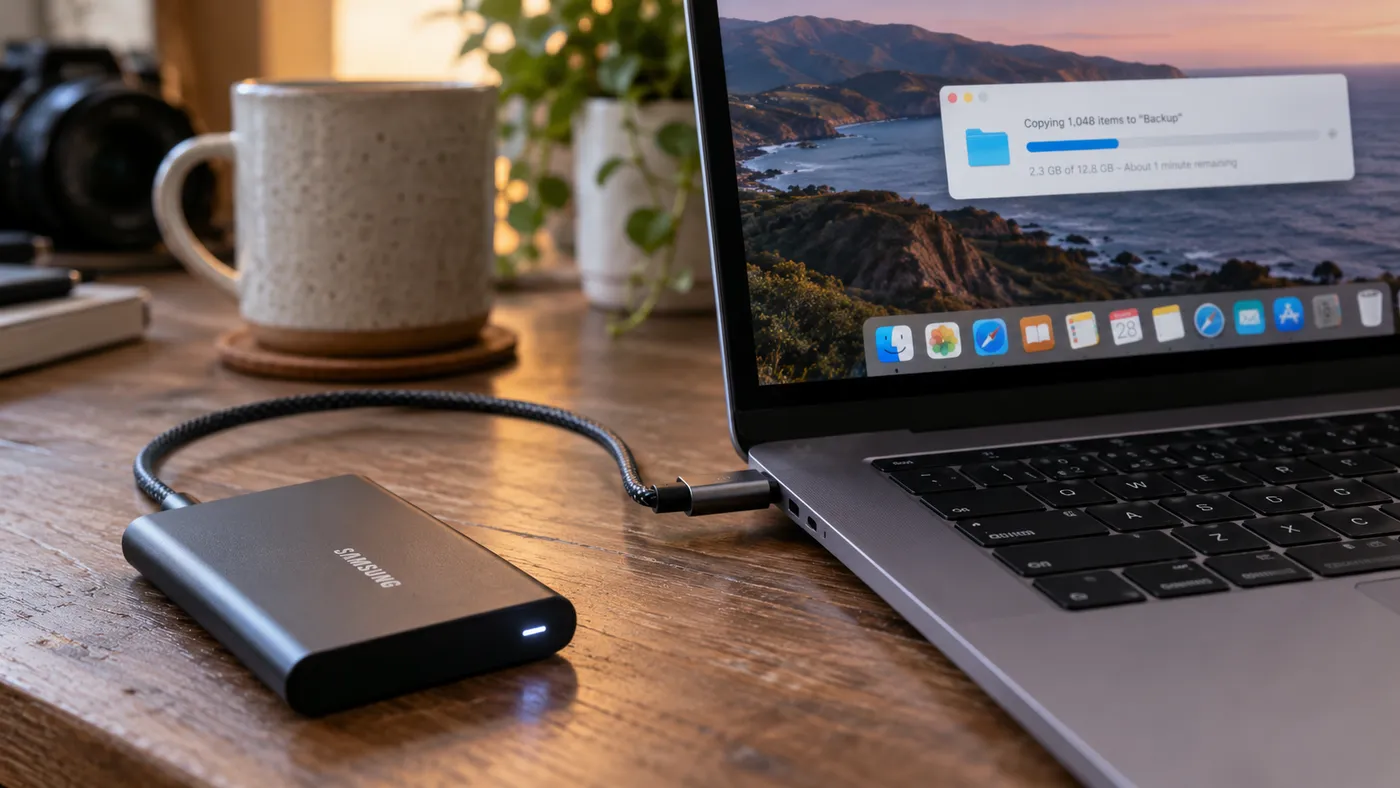
USB-C kabloların veri hızları arasındaki fark çok büyük. Kabaca şöyle sıralanabilir:
| Standart | En yüksek hız | Tipik kullanım |
|---|---|---|
| USB 2.0 | 480 Mbit/s | Şarj kabloları, basit cihazlar |
| USB 5 Gbps / 10 Gbps / 20 Gbps | 5 – 20 Gbit/s | Harici SSD'ler, hızlı veri aktarımı |
| USB4 (ilk sürüm) | 20 veya 40 Gbit/s | Monitörler, yerleştirme istasyonları |
| USB4 sürüm 2.0 / Thunderbolt 5 | 80 Gbit/s; özellikle yüksek bant genişliği gerektiren görüntü aktarımında tek yönde 120 Gbit/s | Yüksek çözünürlüklü monitörler, profesyonel kullanım |
Bu değerler, bağlantı standartlarının teorik en yüksek hızlarını gösteriyor. Gerçekte ulaşılabilecek hız, kablo kadar bilgisayarın bağlantı noktasına ve bağlanan cihazın özelliklerine de bağlı.
İşin şaşırtıcı yanı, bazı telefonların kutusundan çıkan USB-C kabloların yalnızca USB 2.0 hızında çalışması. Örneğin Apple'ın USB-C şarj kablosu, 60 watt şarjı desteklemesine rağmen veri aktarımında 480 Mbit/s ile sınırlı. Yani şarj için yeterli olabilirler, ama harici bir SSD'den büyük bir dosyayı aktarmaya çalıştığınızda, en hızlı kablolardan onlarca, hatta yüzlerce kat daha yavaş kalabilirler.
2. Güç: 60 watt mı, 240 watt mı?
Şarj tarafında da kablolar arasında önemli farklar var:
- 60 watt'a kadar: Standart USB-C kablolar 3 ampere kadar akım taşıyabilir; bu da 20 voltta yaklaşık 60 watt eder. Telefonlar, tabletler ve birçok küçük dizüstü bilgisayar için yeterli.
- 100 ve 240 watt'a kadar: Daha yüksek güçler için kablonun 5 amper taşıyabilmesi ve içinde "e-marker" adı verilen küçük bir çip bulunması gerekiyor. Bu çip, cihaza kablonun ne kadar güç taşıyabileceğini bildiriyor. USB Güç Dağıtımı (USB PD) standardının yeni sürümleriyle bu tür kablolar 240 watt'a kadar taşıyabiliyor; bu da güçlü oyun dizüstü bilgisayarları için önemli.
Ama kablo tek başına belirleyici değil. Bir cihazın ne kadar hızlı şarj olacağını üç şey birlikte belirliyor: cihazın desteklediği şarj gücü ve protokolü, adaptörün gücü ve kablonun taşıyabildiği güç. Bu zincirdeki en zayıf halka, şarj hızını belirliyor. 100 watt'lık bir adaptörü 60 watt'lık bir kabloyla kullanırsanız, en fazla 60 watt alırsınız. Öte yandan, bir telefonu şarj ederken standartlara uygun iki kaliteli 60 watt'lık kablo genellikle benzer sonuç verir; asıl fark, yüksek güç isteyen cihazlarda ortaya çıkar.
Piyasada 100W olarak satılan kablolarla da karşılaşabilirsiniz. Türkiye'deki yeni işaretleme sisteminde ise 60W ve 240W güç sınıfları esas alınıyor. Bir not daha: 240W ibaresi, kablonun aynı zamanda yüksek hızda veri aktarabildiği anlamına gelmiyor.
3. Görüntü aktarımı: Her kablo ekrana bağlanmaz
Bir dizüstü bilgisayarı ya da telefonu USB-C ile bir monitöre bağlamak için üç şart var:
- Cihazın USB-C üzerinden görüntü aktarmayı desteklemesi (genellikle "DisplayPort Alt Mode" ya da Thunderbolt desteği olarak belirtiliyor).
- Kablonun görüntü aktarımı için gerekli bağlantı hatlarını desteklemesi.
- Monitörün USB-C bağlantısının görüntü girişini desteklemesi. Bazı monitörlerde USB-C bağlantısı yalnızca veri aktarımı ya da güç sağlamak için kullanılabiliyor.
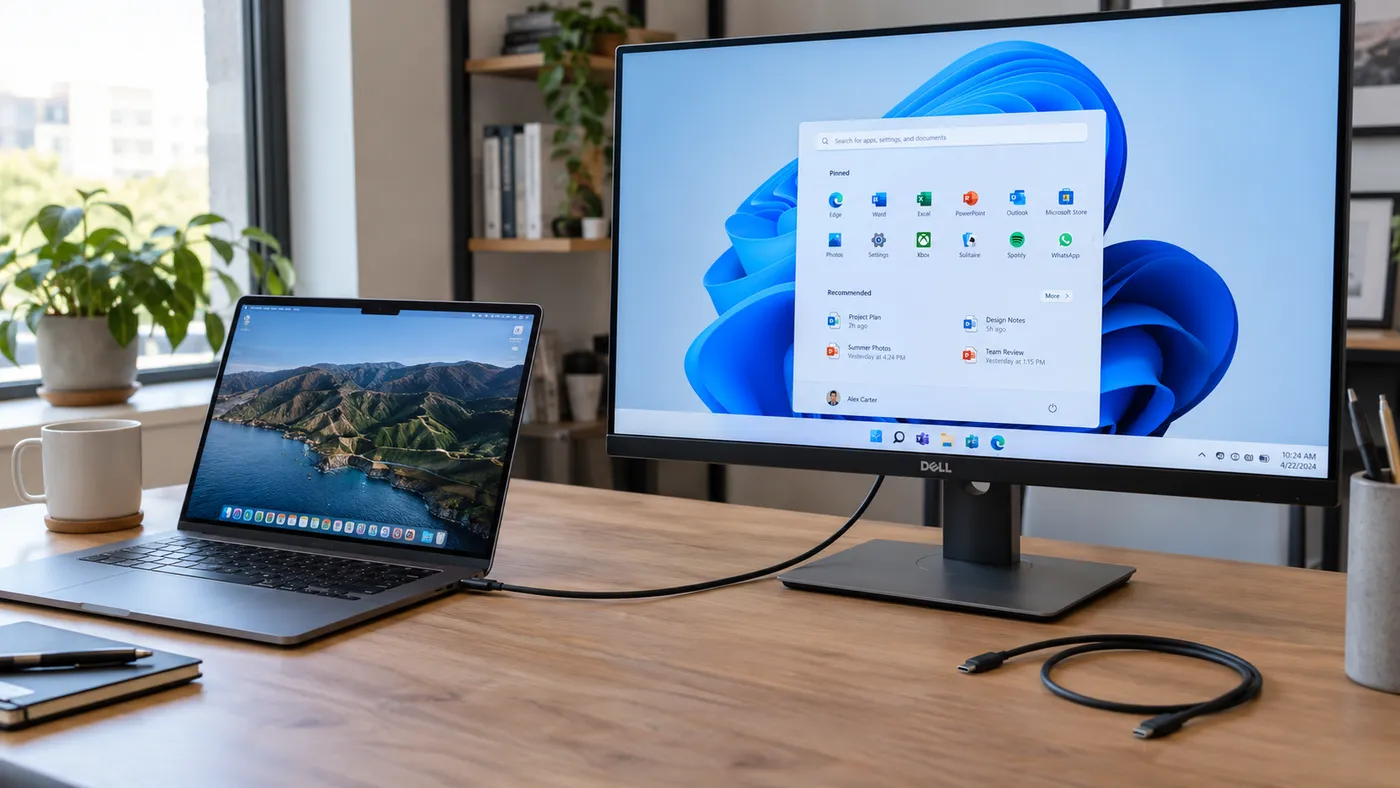
Yalnızca USB 2.0 veri hatlarına sahip temel USB-C şarj kabloları, DisplayPort Alt Mode üzerinden görüntü aktaramaz. Monitörünüzü bağladığınızda ekran boş kalıyorsa, bunun nedenlerinden biri kullandığınız kablo olabilir.
Türkiye'de yeni düzenleme: Kablolar artık ne taşıdığını söyleyecek
USB-C karmaşasının asıl sorunu, kabloların üzerinde çoğu zaman hiçbir bilgi olmaması. Türkiye'de bu durum değişmek üzere.
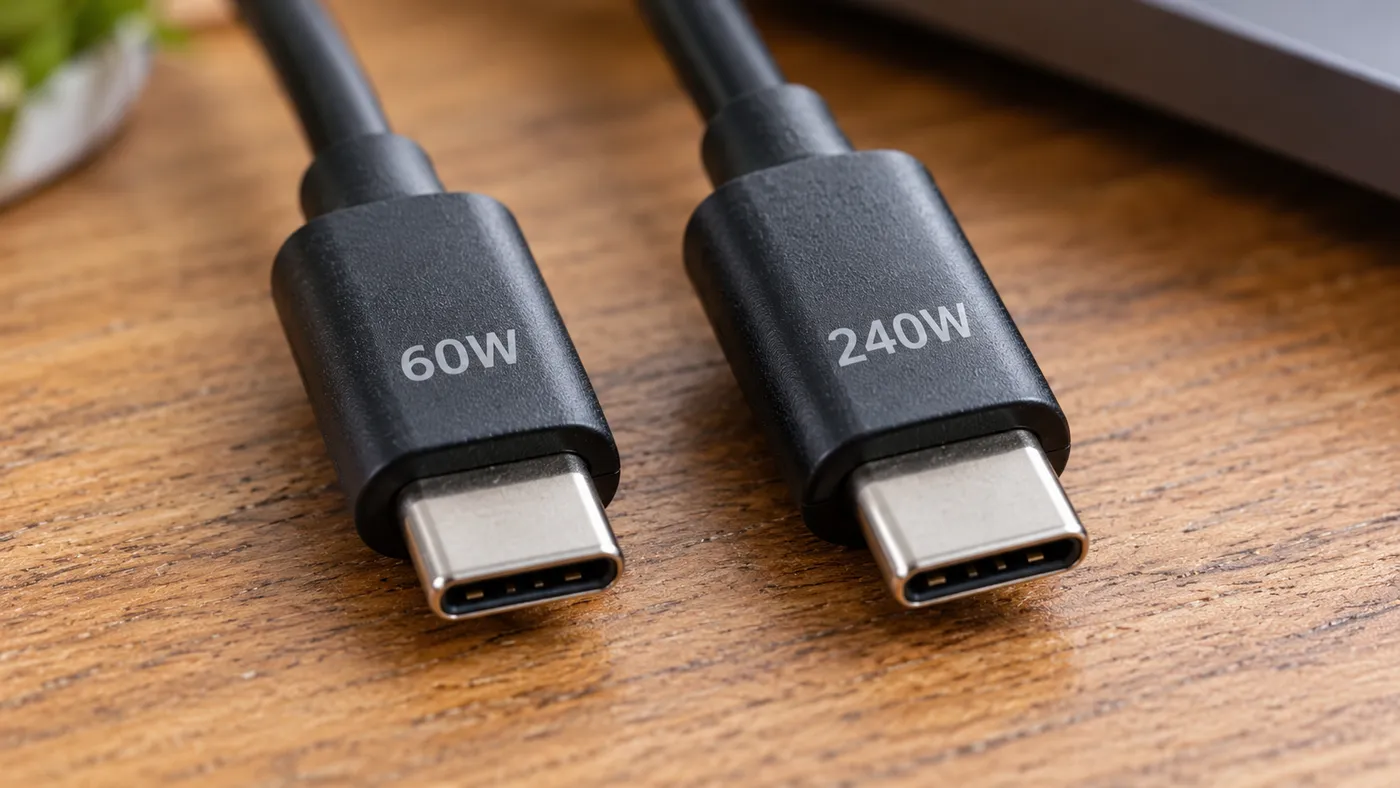
Sanayi ve Teknoloji Bakanlığı'nın 16 Ekim'de Resmî Gazete'de yayımlanan tebliği, Avrupa Birliği'nin 2025/2052 sayılı düzenlemesiyle uyumlu yeni kurallar getiriyor:
- İki ucunda da USB-C fişi bulunan kabloların fiş gövdelerinin üzerinde, destekledikleri en yüksek güce göre "60W" ya da "240W" ibaresinin bulunması zorunlu olacak. Bu yaklaşım, USB-IF tarafından sertifikalanan kablolarda 2022'den beri zaten kullanılıyordu; yeni olan, bunun mevzuatla zorunlu hale gelmesi.
- Birlikte çalışabilirlik şartlarına tabi şarj adaptörlerinin en az bir USB-C çıkış portuna sahip olması ve USB PD gibi ortak şarj standartlarıyla uyumlu olması gerekecek; bazı özel amaçlı güç kaynakları bu zorunluluktan muaf tutuluyor.
- Ortak şarj cihazı logosu, kapsamdaki uyumlu adaptörlerin üzerinde, ambalajında ve kullanım kılavuzunda yer alacak.
Tebliğin temel teknik hükümleri 14 Aralık 2028'de uygulanmaya başlayacak. 100 watt'ın üzerindeki bazı USB PD güç kaynakları için, belirli enerji verimliliği hükümleri bakımından 2030'a kadar geçiş süresi tanınıyor. Düzenleme, elinizdeki sağlam ve uyumlu şarj cihazlarını ya da kabloları değiştirmenizi zorunlu kılmıyor.
Yani birkaç yıl sonra, en azından güç konusunda, bir kablonun ne taşıyabileceğini fişine bakarak anlayabileceğiz. Veri hızı ve görüntü aktarımı konusunda ise etiketlere ve kutulara bakmaya devam etmek gerekecek.
Doğru kabloyu nasıl seçmeli?
Önce kısa bir özet: Hangi kullanım için neye bakmalı?
| Kullanım | Nelere bakılmalı? |
|---|---|
| Telefon şarjı | Telefonun desteklediği şarj protokolü ve yeterli watt kapasitesi |
| Dizüstü bilgisayar şarjı | Cihazın güç ihtiyacını karşılayan, özellikleri doğrulanmış bir kablo (60W, 100W ya da 240W) |
| Harici SSD | SSD'nin ve bilgisayarın desteklediği 10, 20 ya da 40 Gbps bağlantı |
| Harici monitör | Görüntü aktarımını destekleyen USB-C, USB4 ya da Thunderbolt kablo |
| Monitör + veri + şarj tek kabloyla | Bilgisayarın, monitörün ve kablonun ortak desteklediği özellikler |
Bir USB-C kablo alırken ya da çekmecedekileri ayırırken şu adımlar işe yarıyor:
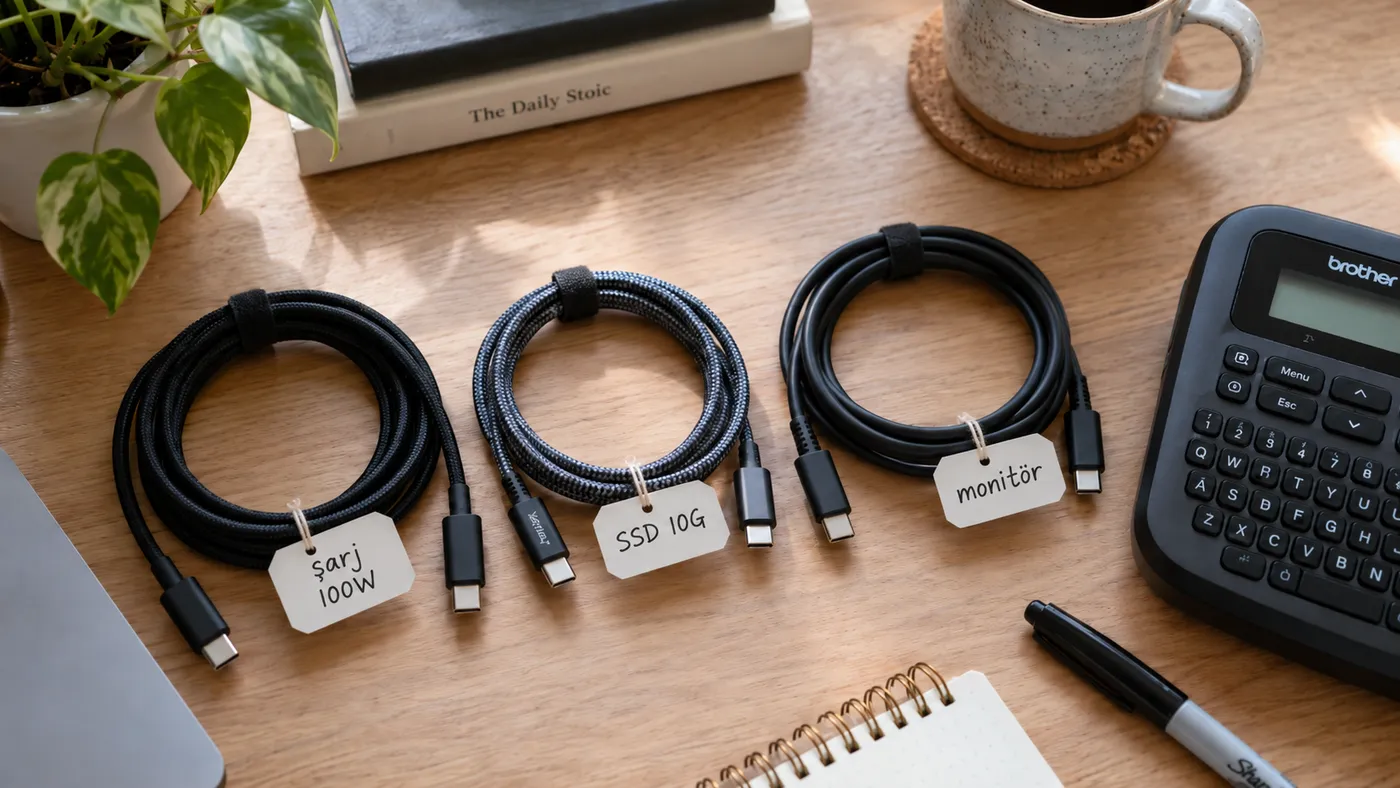
- Ne için kullanacağınıza karar verin. Yalnızca telefon şarjı için mi, dizüstü bilgisayar şarjı için mi, harici SSD için mi, yoksa monitör bağlantısı için mi?
- Kablo ve kutudaki bilgilere bakın. USB-IF sertifikalı kablolarda kullanılan logolar güç kapasitesini, yüksek hızlı veri aktarımını destekleyen modellerde ise veri hızını da gösterebiliyor; örneğin bir kablonun üzerinde "20Gbps / 240W" ibaresi bulunabilir. Üzerinde ya da ambalajında hiçbir teknik bilgi bulunmayan kabloların veri hızını ve güç kapasitesini güvenilir biçimde belirlemek mümkün değil; özellikle dizüstü bilgisayar şarjında ve yüksek hızlı veri aktarımında, özellikleri doğrulanmış bir kablo tercih edin.
- Monitör için görüntü destekli kablo seçin. DisplayPort Alt Mode ile uyumlu, gerekli bağlantı hatlarına sahip tam özellikli bir USB-C kablo yeterli olabilir. USB4 ya da Thunderbolt kabloları da uygun cihazlarla güvenilir seçenekler; ama her kullanımda şart değiller.
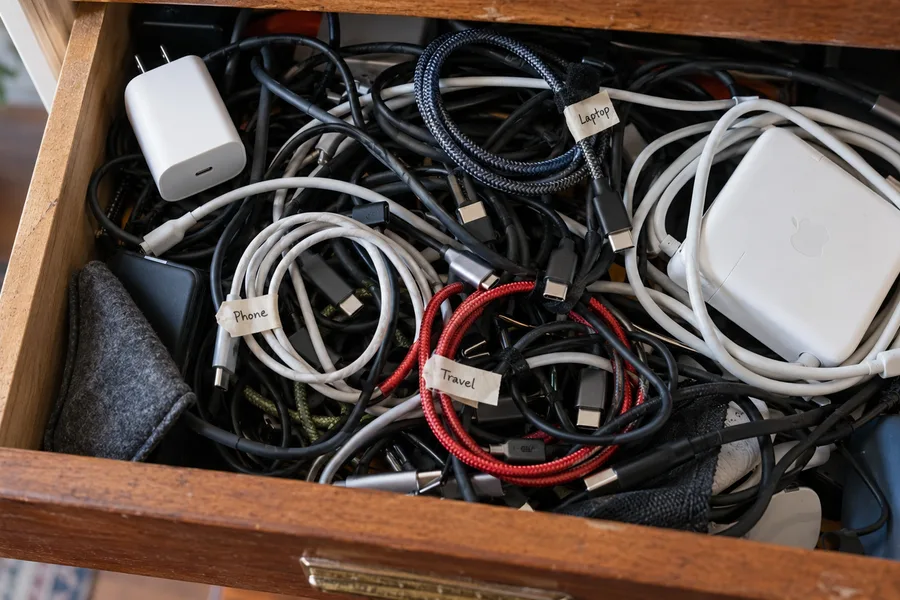
- Kablolarınızı etiketleyin. Çekmecedeki kabloları ayırmanın en pratik yolu, küçük bir etiketle hangisinin ne yaptığını not etmek: "şarj 100W", "SSD 10G", "monitör" gibi.
- Çok ucuz ve markasız kablolara dikkat edin. Özellikle yüksek güç taşıyan kablolarda kalite önemli; kötü üretilmiş bir kablo, cihazınızı yavaş şarj edebilir ya da ısınma sorunlarına yol açabilir.
USB-C, her şeyi tek bir kabloyla bağlayabileceğimiz bir dünya vaat ediyordu. Bu vaadin fiş kısmı gerçekleşti; içerik kısmı ise hâlâ biraz karmaşık. Ama kablonun üç ayrı özelliğini, yani hızını, gücünü ve görüntü aktarımını ayrı ayrı düşünmeye başladığınızda, o karmaşanın büyük kısmı çözülüyor.
EtiketlerDonanım